当前位置: 首页 > 专业软件 > F > FactoryTalk View Studio
FactoryTalk View Studio 12
软件大小:4.1G 运行环境:Win7/8/10/11 64位
1.选中下载的压缩包,然后鼠标右键选择解压到“FactoryTalk.View.Studio.12”
2.打开刚刚解压的文件夹,双击打开“12.00.00-FTView-Asian-DVD”文件夹,鼠标右键点击“Setup.exe”选择“以管理员身份运行”
3.选择产品“Studio Enterprise”,点击“自定义”
4.点击“下一步”
温馨提示:不要更改软件安装位置,防止激活失败
5.点击“安装”
6.点击“接受全部”
7.软件安装需要一些时间,请耐心等待
8.点选“跳过激活”,点击“下一步”
9.点击“立即重新启动”
10.重启电脑后,按住键盘的win+R调出运行界面或者鼠标右键开始菜单选择“运行”,输入:“compmgmt.msc”,点击“确定”
11.双击“服务和应用程序”,点击“服务”,鼠标右键点击“FTViewServiceHost”选择“属性”
13.点击“停止”
14.点击“确定”
15.点击“禁用”,点击“确定”
16.返回之前解压的“FactoryTalk.View.Studio.12”文件夹,双击打开“FTA SE12 PJ”文件夹,选中”FTAStub.ini“文件,鼠标右键选择“复制”
17.双击打开“ProgramData“文件(即路径:C:\ProgramData)
18.在打开的文件夹空白处,鼠标右键“粘贴”刚才复制的文件
19..返回之前解压的“FactoryTalk.View.Studio.12”文件夹,双击打开“FTA SE12 PJ”文件夹,选中”ALCli.dll“和“FTAStub.dll”两个文件,鼠标右键选择“复制”
20.双击打开“RSView Enterprise“文件(即路径:C:\Program Files (x86)\Rockwell Software\RSView Enterprise)
21.在打开的文件夹空白处,鼠标右键“粘贴”刚才复制的文件
22.点击“替换目标中的文件“(若提示需要权限,勾选“为所有...”,点击“继续”)
23.返回计算机管理界面,鼠标右键点击“FTViewServiceHost”选择“属性”
24.点击“登录”,勾选“本地系统账户”,勾选“允许服务与桌面交互”,点击“应用”
25.点击“常规”,启动类型选择“自动”,点击“应用”
26.点击“启动”,点击“确定”
27.点击右上角的“X“关闭
28.在开始菜单中找到"FactoryTalk View Studio"软件,鼠标左键拖拽到桌面上即可创建桌面快捷方式
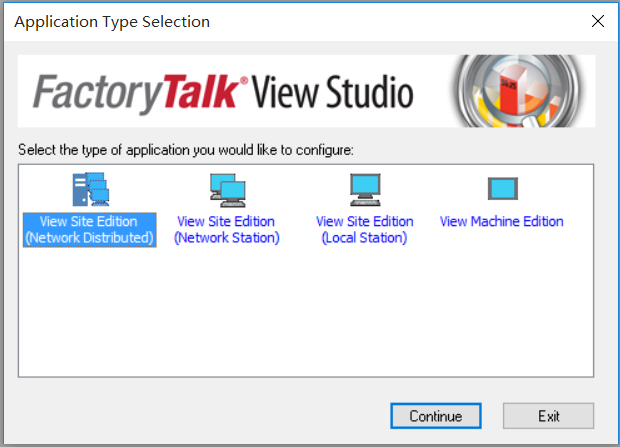
29.双击图标,运行软件
30.点击“继续”
31.安装完成.
温馨提示:左上角只要不是显示演示模式或DEMO,说明安装成功